<?xml version="1.0" encoding="UTF-8" ?>
<feed xml:lang="ja" xmlns="http://www.w3.org/2005/Atom" xmlns:dc="http://purl.org/dc/elements/1.1/" xmlns:thr="http://purl.org/syndication/thread/1.0">
  <title type="text">minelraft</title>
  <subtitle type="html">役に立ったら拍手とかオナシャス！</subtitle>
  <link rel="self" type="application/atom+xml" href="http://youzyo48.guhaw.com/atom"/>
  <link rel="alternate" type="text/html" href="http://youzyo48.guhaw.com/"/>
  <updated>2012-01-19T15:43:53+09:00</updated>
  <author><name>おら</name></author>
  <generator uri="//www.ninja.co.jp/blog/" version="0.9">忍者ブログ</generator>
  <atom10:link xmlns:atom10="http://www.w3.org/2005/Atom" rel="hub" href="http://pubsubhubbub.appspot.com/" />
  <entry>
    <id>youzyo48.guhaw.com://entry/22</id>
    <link rel="alternate" type="text/html" href="http://youzyo48.guhaw.com/minecraft/minecraft%E3%81%AE%E3%82%B9%E3%82%AD%E3%83%B3%E5%A4%89%E6%9B%B4%E6%96%B9%E6%B3%95" />
    <published>2012-02-12T18:48:06+09:00</published> 
    <updated>2012-02-12T18:48:06+09:00</updated> 
    <category term="Minecraft" label="Minecraft" />
    <title>Minecraftのスキン変更方法</title>
    <content mode="escaped" type="text/html" xml:lang="utf-8"> 
      <![CDATA[Minecraftのサーバーの立て方でググっておらの記事にくる人が多いからちょっとスキンの変更方法でも書こうと思う<br />
<br />
まずminecraftの公式ページを開く<a href="http://www.minecraft.net/" target="_blank">http://www.minecraft.net/</a>ここな<br />
<br />
んで右上にLog inってのがあるからここでログインするんだ<br />
<br />
ユーザーネームはいつもマイクラ始めるときに入れてる名前。パスワードもいつも始めるときに入れてるパスワードな。<br />
<br />
それでSign inをクリックしてログイン完了<br />
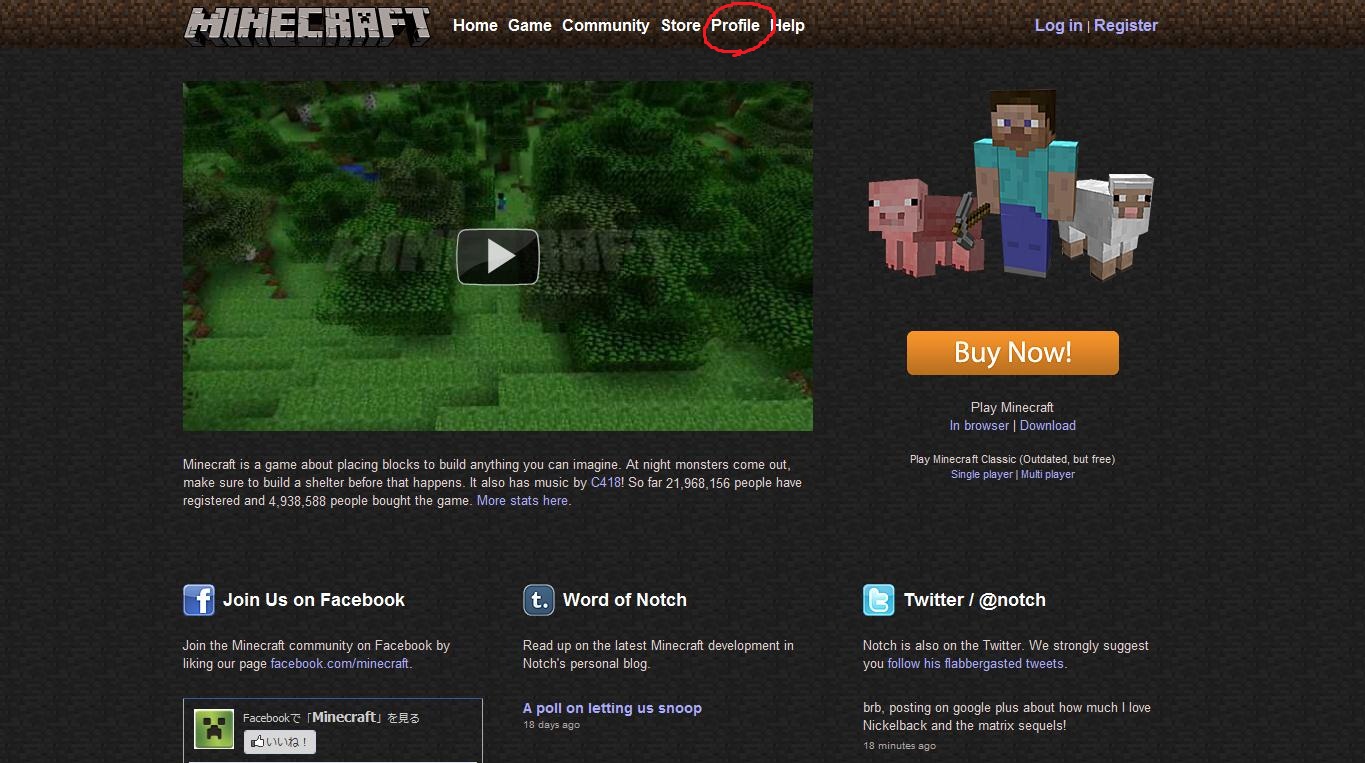
そしたらさっきのトップページに勝手に移動するからそこで右上のProfile<a href="//youzyo48.guhaw.com/File/20120212183103.jpg" target="_blank"><img src="//youzyo48.guhaw.com/Img/1329039431/" border="0" alt="" /></a><br />
この赤い丸のとこクリックしてプロフィールページに行く<br />
<br />
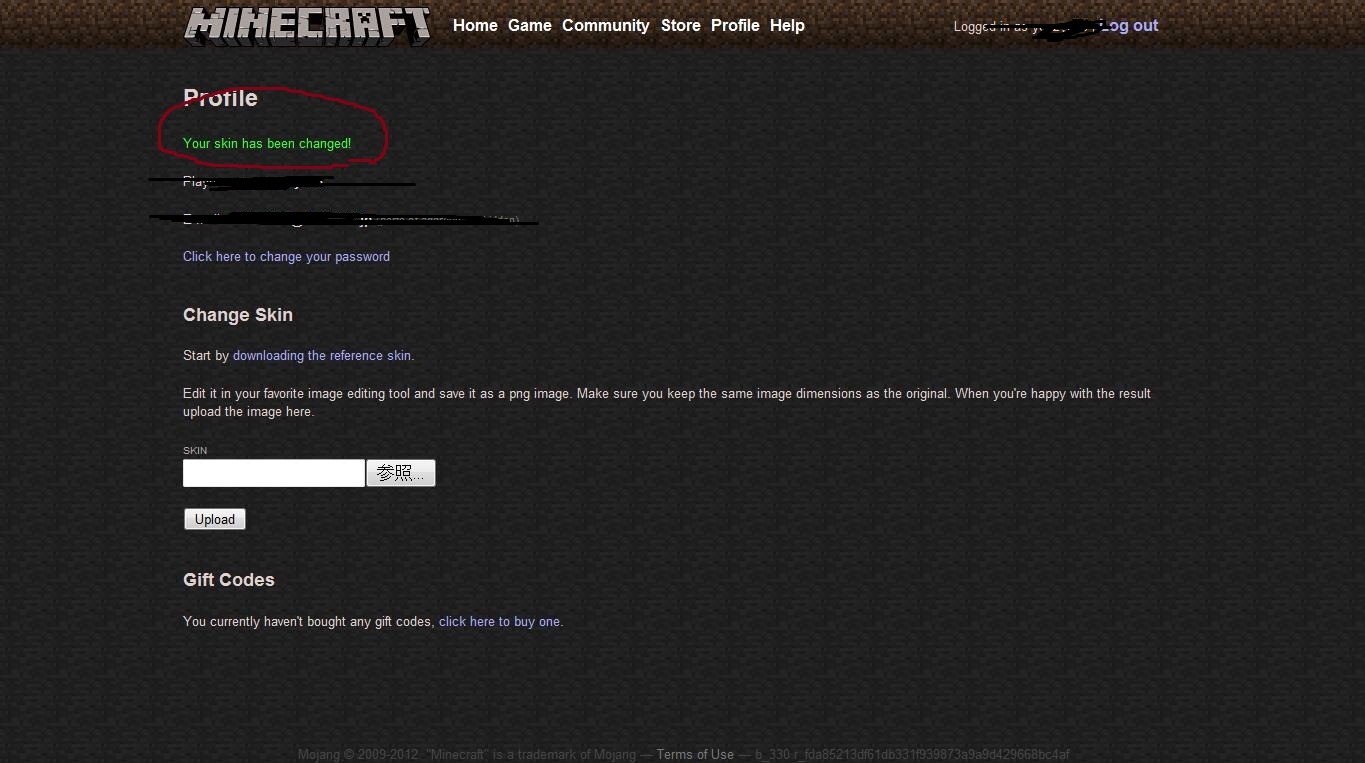
そしたら下のほうにSKINってあって参照ってとこあるだろ？そこをクリック。<br />
<br />
んで自分がスキンに設定したい画像※を開いてUploadをクリック！このときおらだけかわからないけどSKINの白い欄に変化がなかったんだけどそれでもUploadをクリックしたらできたよ。そういうもんなのかしらんけどな。<br />
<br />
んでスキンが変更できた証拠が<br />
<a href="//youzyo48.guhaw.com/File/20120212184215.jpg" target="_blank"><img src="//youzyo48.guhaw.com/Img/1329040184/" border="0" alt="" /></a><br />
この緑で書いてある英語な。ちなみにおらはばかだから意味は理解できてない。けどまぁこれでできてる<br />
<br />
以上<br />
<br />
<br />
※自分がスキンに設定したい画像ってのは「Minecraft スキン 配布」<br />
とかでググれば.png形式の小さい画像があるから。それな。<br />
<br />
んーと以上かな<br />
<br />
これで伝わるかわかんないけど無事スキン変更できたらいいね<br />
<br />
]]> 
    </content>
    <author>
            <name>おら</name>
        </author>
  </entry>
  <entry>
    <id>youzyo48.guhaw.com://entry/6</id>
    <link rel="alternate" type="text/html" href="http://youzyo48.guhaw.com/minecraft/minecraft%E3%81%AE%E3%82%B5%E3%83%BC%E3%83%90%E3%83%BC%E3%81%AE%E7%AB%8B%E3%81%A6%E6%96%B9%E3%83%A1%E3%83%A2" />
    <published>2012-01-19T23:07:02+09:00</published> 
    <updated>2012-01-19T23:07:02+09:00</updated> 
    <category term="Minecraft" label="Minecraft" />
    <title>Minecraftのサーバーの立て方メモ</title>
    <content mode="escaped" type="text/html" xml:lang="utf-8"> 
      <![CDATA[minecraftのサーバーの立て方をメモしようと思ったけどほかにわかんない人いるかもしれないから載せます。これみて鯖たてれた人おめでと<br />
<br />
一応おらはwindows7です<br />
<br />
<br />
<br />
公式のダウンロードするとこ<br />
<br />
<a href="http://www.minecraft.net/download">http://www.minecraft.net/download</a><br />
<br />
&uarr;ここからminecraft_server .jarをダウンロードする（一番下にあるよ）<br />
<br />
Ｃドライブ直下に「minecraft_server」とか※１でフォルダ作ってその中にさっきダウンロードしたminecraft_server .jarを入れる。<br />
<br />
んでそのフォルダの中にテキストファイルをつくって中に<br />
<br />
@echo off<br />
java -Xms1024M -Xmx1024M -jar minecraft_server.jar nogui<br />
pause<br />
<br />
こう記述する<br />
このテキストフォルダの名前は<br />
<br />
Minecraft_server.bat<br />
<br />
とかでおｋ<br />
拡張子が.batならなんでもいいよ※２<br />
<br />
ここまでできたらそのbatファイルをダブルクリックや<br />
そしたらなんか黒い画面がでてきていろいろ勝手にダウンロードしてくれるから少し待て<br />
<br />
んで全部ダウンロードおわると<br />
「2012-ここは今の時間とか [INFO] Done　なんとかかんとか For help, type &quot;help&quot; or &quot;?&quot;」って出るからその黒い画面に「stop」ってうつ。※３<br />
<br />
そしたらなにかキーを押せよってでるからEnterとかおす。すると黒い画面が消える＝鯖を落とした。<br />
次からはさっき作ったbatファイルをダブルクリックで起動すれば鯖は立つよ<br />
<br />
鯖を起動した状態で自分でminecraft起動してサーバーアドレスのとこにlocalhostっていれて鯖に入ってみて。入れたら無事鯖は立ってるよ<br />
<br />
<br />
あとは友達がその鯖に入れるかだね。鯖立てるだけじゃ友達は入れないからポート解放をしなくちゃならないんだけど・・・ちょっとポート解放って難しいんだよね。<br />
でも「UPnPCJ」これでぐぐって。このフリーソフト使えば簡単にポートは開放できる<br />
このソフトの使い方はほかのサイトみてくれということで割合<br />
ちなみに　「25565/tcp」　このワードはポート解放のときに使うから覚えといて<br />
<br />
<br />
<br />
んでおらはwindows7の32bitだけど64bitの人はテキストファイルの中の記述がちょっと違った気がする。たしかね。覚えてないけども<br />
<br />
<br />
<br />
※１このフォルダ名は日本語じゃだめとか聞いたわ<br />
※２テキストの名前をMinecraft_server.bat　にしてもbatファイルになんねえよ！って人はｐｃの設定が拡張子表示しない設定になってますね。<br />
①スタートボタンクリックしてコントロールパネルクリック<br />
②デスクトップのカスタマイズをクリック<br />
③フォルダオプションをクリック<br />
④タブを「表示」にして「登録されていない拡張子は表示しない」のチェックを外せ<br />
そしたらできますお<br />
※３なんかstopだけじゃなくてsaveとかも打たなきゃいけないとかかいてあるサイトもあるけど実際おらが鯖たててたときはstopだけで大丈夫だった。<br />
<br />
ここまで読んでできない人は他のサイトでみてくだしあ。もっと詳しく乗ってるとこいっぱいあります<br />
てかwikiみれば一発なんですけどもね(；&acute;Д｀)<br />
<br />
おらも鯖立てたの結構昔だからいろんなサイトみてまとめただけです<br />
<br />
これでできた気がするんだけどなぁ]]> 
    </content>
    <author>
            <name>おら</name>
        </author>
  </entry>
</feed>